Pages

BTCClicks.com Banner
Showing posts with label Ubuntu. Show all posts

Saturday, 7 February 2015

Install XDMAN di Ubuntu ( IDM for Linux )


Selamat berjumpa kembali kawan kawan 
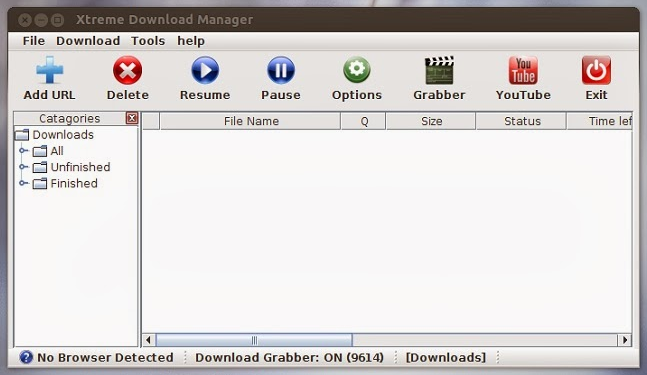
Ya sore ini saya akan memberikan tutorial cara menginstall XDMAN atau lebih dikenal diwindows dengan sebutan IDM. Tak usah berlama-lama langsung saja siapkan filenya :
Download XDMAN : Di Sini !!!

Langkah berikutnya :
1. Download File Diatas.
2. Buka Terminal kalian, lalu masuk direktori Downloads .
3. Ketikkan Perintah  " dpkg -i xdman_mint_ubuntu.deb " pada terminal kalian
4. Tunggu hingga proses selesai.
Web Hosting 
5. Buka XDMAN dalam menu kalian, terletak pada /Internet/XDMAN
6. Selesai sudah, Linux kalian memiliki XDMAN atau lebih dikenal dengan IDM.

NB : UNTUK KONFIGURASI BISA DI LAKUKAN SECARA AUTOMATIS SAAT PERTAMA MEMBUKA IDM, MASUKKAN EKSTENSIONS PADA SEMUA BROWSER KALIAN . 


Jangan lupa meninggalkan komentar dan kalau tidak merepotkan share ke teman teman kalian.

Semoga dapat membantu :D

Thursday, 12 June 2014

Cara Install Netbeans in Kali Linux/Ubuntu

Ya sore ini saya akan membantu kawan kawan untuk menginstall netbeans pada OS Ubuntu/ Kali Linux. yuk langsung kita mulai saja.
Langkah awal :
- Download Netbeans & Java terlebih dahulu : Disini !!!
- Setelah itu pilih file netbeans dan Java berekstensi .sh
- setelah selesai mendownload, buka terminal kalian
dan ketikan " cd Downloads/ "
Web Hosting
- chmod +x filejava_kalian.sh ( yang tadi kalian download)
- setelah itu tinggal menggetikan perintah " sh filejava_kalian.sh " pada terminal kalian.
- ikuti proses penginstalan seperti pada OS windows.
- Selesai, tinggal Running Netbeans nya. Menu>Proggraming>Netbeans

Jangan lupa tinggalkan comment untuk membantu saya evaluasi postingan saya.
kalo bisa klik iklan yang ada untuk membantu saya.

Web Hosting Web Hosting

Wednesday, 11 June 2014

Cara Install gedit in Kali Linux

Web Hosting
Ya malam ini saya akan memberikan tutorial bagaimana cara menginstall perintah " gedit " dikali linux. bahan yang harus disiapkan :
- koneksi internet
- Software Center
langsung saja kita mulai jika bahan bahan diatas sudah tersedia semua.
Langkah awal, buka Software Center ( jika belum menginstall software center bisa dilihat di link berikut ini !
Langkah kedua, tulis gedit pada kolom search yang berada di pojok kanan atas Software Center.
Langkah terakhir, klik gedit > install > tungggu sampai selesai download dan jalankan perintah gedit pada terminal kalian.

Kali Cleaner for Kali Linux

Web Hosting
Kali Cleaner adalah sebuah aplikasi untuk membersihkan cache yang ada di Kali Linux.  Kegunaan kali-cleaner :
- membuang file config yang lama
- membuang kernel yang lama
- membuang cache
- membersihkan file di trash

Langsung : Download Disini
cara penggunaannya :
ketikkan perintah dibawah ini pada terminal kalian :
chmod +x kali_cleaner.sh
lalu jalan kan perintah nya :
./kali_cleaner.sh
selesai. sekian tutorial dari saya :D


Web Hosting

Rrepository Kali Linux Indonesia


Langsung saja buka terminal kali linux kalian :
1. ketikkan pada terminal "leafpad /etc/apt/source.list"
2. setelah muncul pop-up leafpad, block semua teks dan pastekan repository dibawah ini : 
deb http://kali.indonesianhacker.or.id/kali kali main contrib non-free deb-src http://kali.indonesianhacker.or.id/kali kali main contrib non-free deb http://kali.indonesianhacker.or.id/kali-security kali/updates main contrib non-free deb-src http://kali.indonesianhacker.or.id/kali-security kali/updates main contrib non-free
3. setelah itu, save dan close.
4. ketikkan " wget -q -O - http://kali.indonesianhacker.or.id/archive-key.asc | gpg --import " lalu enter.
5. setelah selesai, tinggal ketikkan perintah " apt-get update && apt-get upgrade " pada terminal kalian. Terima kasih atas kunjungannya.

NB : hilangkan tanda kutip pada pengetikan perintah di terminal.


Friday, 14 February 2014

Kali Cleaner untuk Kali Linux

Kali Cleaner adalah sebuah aplikasi untuk membersihkan cache yang ada di Kali Linux.  Kegunaan kali-cleaner :
- membuang file config yang lama
- membuang kernel yang lama
- membuang cache
- membersihkan file di trash

Langsung : Download Disini
cara penggunaannya :
ketikkan perintah dibawah ini pada terminal kalian :
chmod +x kali_cleaner.sh
lalu jalan kan perintah nya :
./kali_cleaner.sh
selesai. sekian tutorial dari saya :D

Thursday, 23 January 2014

Fix Error Google Chrome/Chromium Kali Linux ( Google Chrome Can not be run as root )

Ketika kemudian mencoba untuk menjalankan Chrome di Kali Linux dari menu, pesan kesalahan muncul untuk tidak dapat dijalankan sebagai root ( Google Chrome Can not be run as root ) dan bahwa untuk dijalankan sebagai root Anda harus menentukan alternatif - user-data-dir yang lain untuk menyimpan informasi profil.Saya akan memberitahu cara untuk menghilangkan error pada penginstallan Google Chrome/Chromium di Kali Linux. Langsung saja kita praktekan.
Langkah pertama :
Buka terminal console kalian.
Langkah kedua :
Ketikkan code dibawah pada terminal console kalian.
nano /opt/google/google-chrome
Langkah ketiga :
Cari  kata dibawah ini :
exec -a "$0" "$HERE/chrome"  "$@"
Langkah keempat :
Tamabahkan code dibawah setelah code diatas.
--user-data-dir
Langkah kelima:
Save dan Jalankan Google Chrome.
Sekian dulu tutorial dari saya, terima kasih. 

Cara install Google Chrome/Chromium di Kali Linux

Ya malam ini saya akan memberi tutorial tentang penginstallan Google Chrome di Kali Linux. Tanpa basa basi langsung saya kita mulai.
Langkah pertama :
Download Google Chrome/Chromium dari www.google.com/chrome
Langkah kedua :
Install paket Google Chrome/Chromium dengan perintah :
dpkg -i google-chrome-stable_current_i386.deb
Langkah ketiga :
Masukkan Google Chrome/Chromium ke menu, dengan pergi ke :
Applications -> Accesoris -> Main Menu
Langkah keempat :
Setelah masuk Main Menu, Klik Internet Icon, dan Klik New Item dengan perintah :
Name : Google Chrome/Chromium
Command : google-chrome
Langkah kelima :
Jalankan browser.

NB : Jika Error saat dijalankan, baca Thread fix-error-google-chromechromium-kali.

Repository Kali Linux Indonesia ( Local )

Ya malam ini saya akan meberikan tutorial cara menambah repository Kali Linux Indonesia.
1. Pertama buka terminal console.
2. Lalu ketikkan di terminal console :
nano /etc/apt/source.list
3. Lalu coppy code dibawah ini :

deb http://kali.indonesianhacker.or.id/kali kali main contrib non-free
deb-src http://kali.indonesianhacker.or.id/kali kali main contrib non-free
deb http://kali.indonesianhacker.or.id/kali-security kali/updates main contrib non-free
deb-src http://kali.indonesianhacker.or.id/kali-security kali/updates main contrib non-free

4. Lalu save.
5. Lalu ketik diterminal console :
root@kali:~# wget -q -O - http://kali.indonesianhacker.or.id/archive-key.asc | gpg --import

6.. apt-get update.
7. Selesai deh.

Sekian dulu tutorial saya untuk menambahkan repository Kali Linux Local.

Sumber : kali.indonesianhacker.or.id

Thursday, 16 January 2014

Cara Install Ubuntu Software Center di Kali Linux

Selamat malam semuanya, kali ini saya akan membagi ilmu tentang penginstallan Software Center di Kali Linux. Sebenarnya Kali Linux sudah mempunya Software Center yaitu Applications/System Tools/Add/Rmove Software, tapi saya binggung mengunnakannya. Lebih mudah menggunakan Software Center milik Ubuntu. Mari kita mulai sekarang :
1. Pertama buka termnila console anda, ketikkan gedit /etc/apt/source.list 
2. Copy dan Paste code dibawah ini :

deb http://http.kali.org/ /kali main contrib non-freedeb http://http.kali.org/ /wheezy main contrib non-free
3. Setelah copy paste code diatas, save dan quit gedit.
4. Lalu ketikkan di console anda  apt-get update.
5. Setelah selesai update, masukkan perintah :
apt-get install software-center
6. Setelah selesai. Coba buka Applications/System Tools/Administration/Software Center. Lihat gambar dibawah : 
Ubuntu Software Center in Kali Linux


7. Selamat anda berhasil menginstall Software Center di Kali Linux.